Manuaalinen muokkaaja - Käyttöohje
PDF KäyttöohjeOlemme pyrkineet suunnittelemaan manuaalisen editorin mahdollisimman yksinkertaiseksi, jotta myös käyttäjät, joilla on vähän tietokonekokemusta, voivat käyttää sitä. Siitä huolimatta se vaatii lyhyen perehdytyksen ja hieman harjoittelua. Kun totut siihen, sahauskaavioiden luominen on nopeaa ja helppoa.
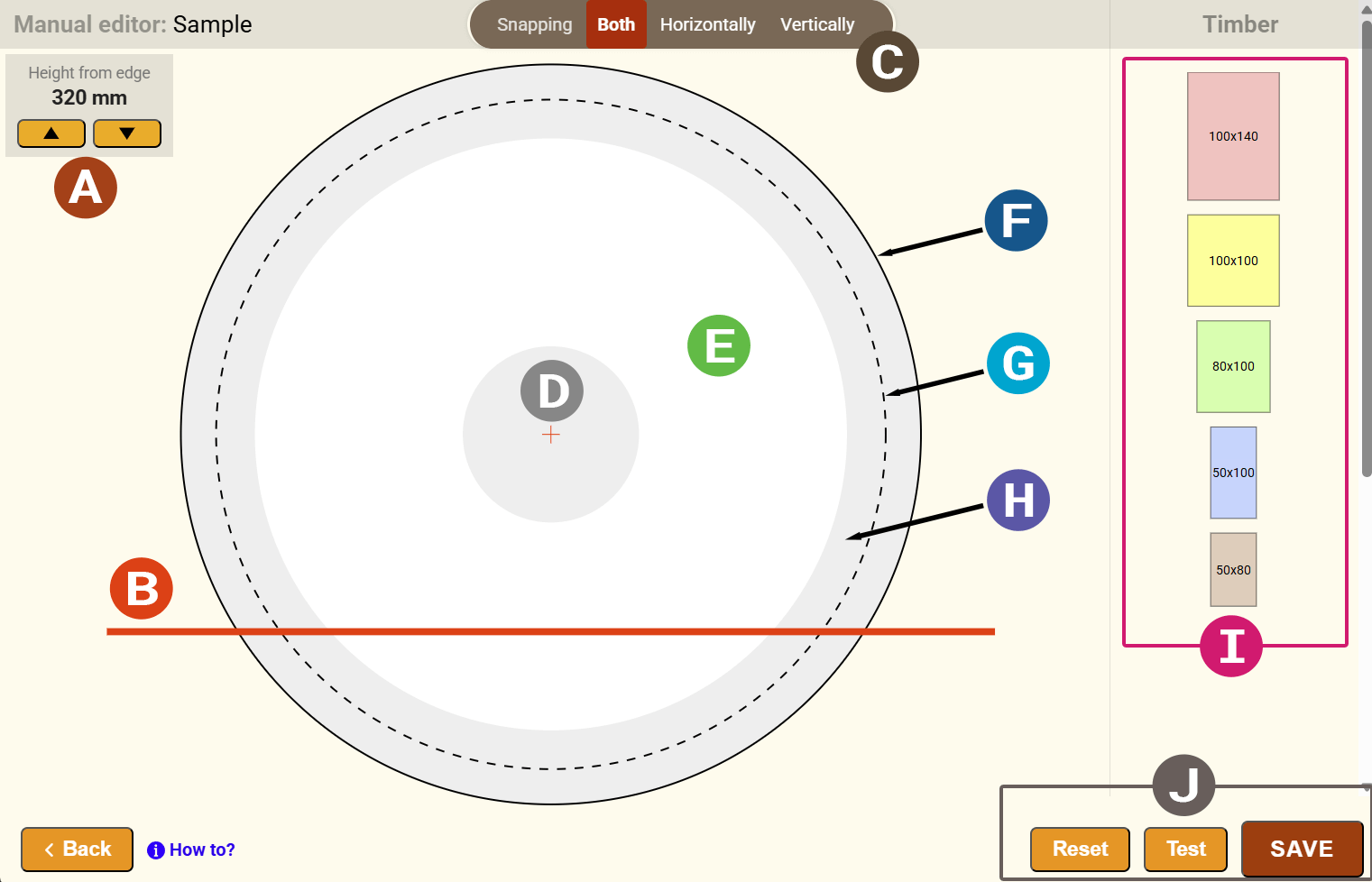
A | Perussahaustason asettaminen |
|---|---|
B | Perusleikkaustaso (baseline) |
C | Tarttuminen |
D | Sydänpuu |
E | Pintapuu |
F | Paksumman pään halkaisija |
G | Ohuemman pään halkaisija |
H | Puuverhouslaudan alue |
I | Sahatavaran tuotteet |
J | Painikkeet kaavion käsittelyyn |
Perussahaustason asettaminen (baseline)
Aseta perussahaustason korkeus (peruslinja) yläreunan painikkeilla.
Kaavio ilman kääntöä
Kaavioissa, joissa tukkia ei käännetä, punainen viiva – peruslinja – edustaa alarajaa, jonka alapuolelle ei voida sijoittaa sahatavarakappaleita. Sen vähimmäiskorkeus alhaalta mitattuna määräytyy määritetyn koneen tyypin tai sen parametrin ”minimisahauskorkeus” mukaan.
Kaavio käännöllä
Kaavioissa, joissa on kääntö, peruslinjan sijainti on vapaasti valittavissa. Perusedellytys on, että käännön jälkeen peruslinjan määrittämä alusta on riittävän leveä tukin vakaata asettamista varten. Ohuempi rinnakkainen punainen viiva osoittaa viimeisen laudan vähimmäispaksuuden, joten tällä alueella sahatavarakappaleet on sijoitettava korkeammalle ja niiden on ulotuttava tämän viivan yli. Peruslinjan ja vähimmäispaksuuden välinen etäisyys määritellään kyseiselle koneelle parametrilla ”viimeisen laudan vähimmäispaksuus”.
Sahatavarakappaleiden lisääminen
Editorin oikealla puolella näytetään sahauskaaviolle määritetyt sahatavarakappaleet. Jos haluat sijoittaa sahatavaraa tukkialueelle, napsauta valittua kappaletta. Sahatavarakappale sijoitetaan automaattisesti tukkialueelle.
Sahatavaran sijoittaminen
Aloita sijoittamalla sahatavara peruslinjalle vasemmalta oikealle. Vie kohdistin sahatavarakappaleen päälle, paina hiiren painiketta ja vedä sahatavara siihen kohtaan tukin profiilissa, johon haluat sen sijoittaa. Sijoita muut sahatavarakappaleet vähitellen vasemmalta oikealle kerroksittain. Kun sahatavarakappale on oikeassa kohdassa ja oikealla etäisyydellä muista sahatavarakappaleista (sahausuran leveyden vuoksi), näkyviin tulee ohut sininen viiva tai viivoja, ja kappale napsahtaa täsmälleen paikalleen niin, että sahausleveys säilyy. Vapauta hiiren painike, ja sahatavarakappale sijoittuu oikein.
Sahatavarakappaleiden kääntäminen / poistaminen
Sahatavarakappaleita voidaan kääntää tai poistaa. Vie kohdistin sahatavarakappaleen päälle ja paina "R"-näppäintä kääntääksesi sitä tai "D"-näppäintä poistaaksesi kyseisen kappaleen.
Tarttuminen
Järjestelmä napsauttaa sahatavarakappaleen automaattisesti (vaaka- ja pystysuunnassa) alueelle jo sijoitettuihin kappaleisiin. Joissakin tapauksissa napsautus on kuitenkin tarpeen poistaa käytöstä. Tätä varten editorin yläosassa on kytkin, jolla yksi napsautussuunnista voidaan poistaa käytöstä. Jos esimerkiksi valitset pystysuuntaisen vaihtoehdon, vaakasuuntainen napsautus poistetaan käytöstä ja voit siirtää kappaletta vapaasti vaakasuunnassa.
Zoomaus - suurennus
Hiiren rullaa kääntämällä sahauskaaviota voidaan suurentaa tai pienentää.
Kaavion testaaminen ja tallentaminen
Kun olet sijoittanut useita sahatavarakappaleita, suosittelemme tarkistamaan kaavion säännöllisesti painamalla Testaa-painiketta. Jos jonkin sahatavarakappaleen sijainti on virheellinen, järjestelmä merkitsee ongelmalliset kappaleet. Jos kaavio on valmis, paina Tallenna-painiketta, kaavio tallennetaan järjestelmäämme, yksittäiset sahausvaiheet luodaan ja lähetetään mobiilisovellukseen.